Inpaint
O Inpaint reescreve as partes de um take de que você não gosta e mantém o resto. Ele ouve a música inteira e as notas em volta do que você escolheu, então a parte nova se encaixa.
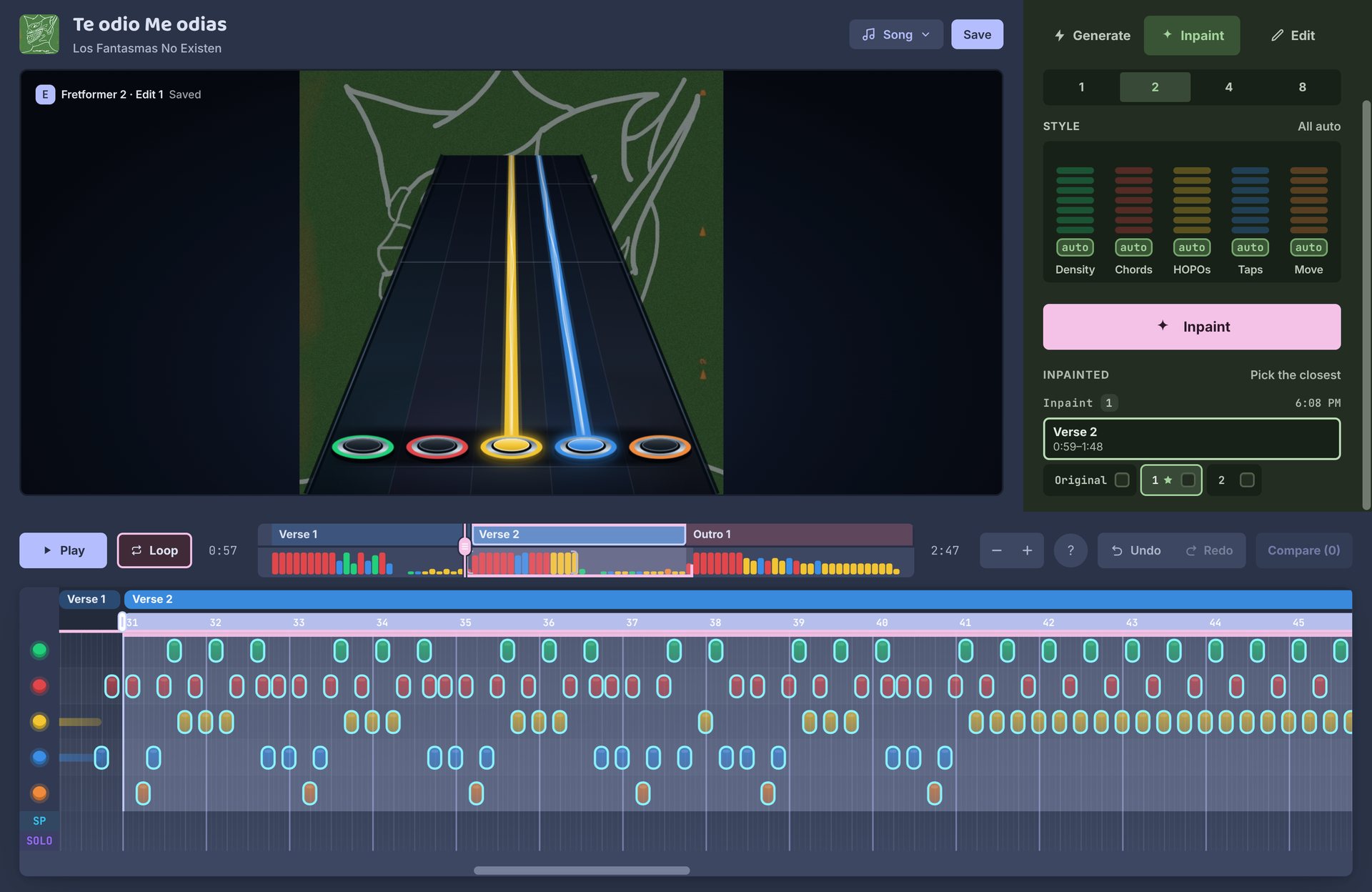
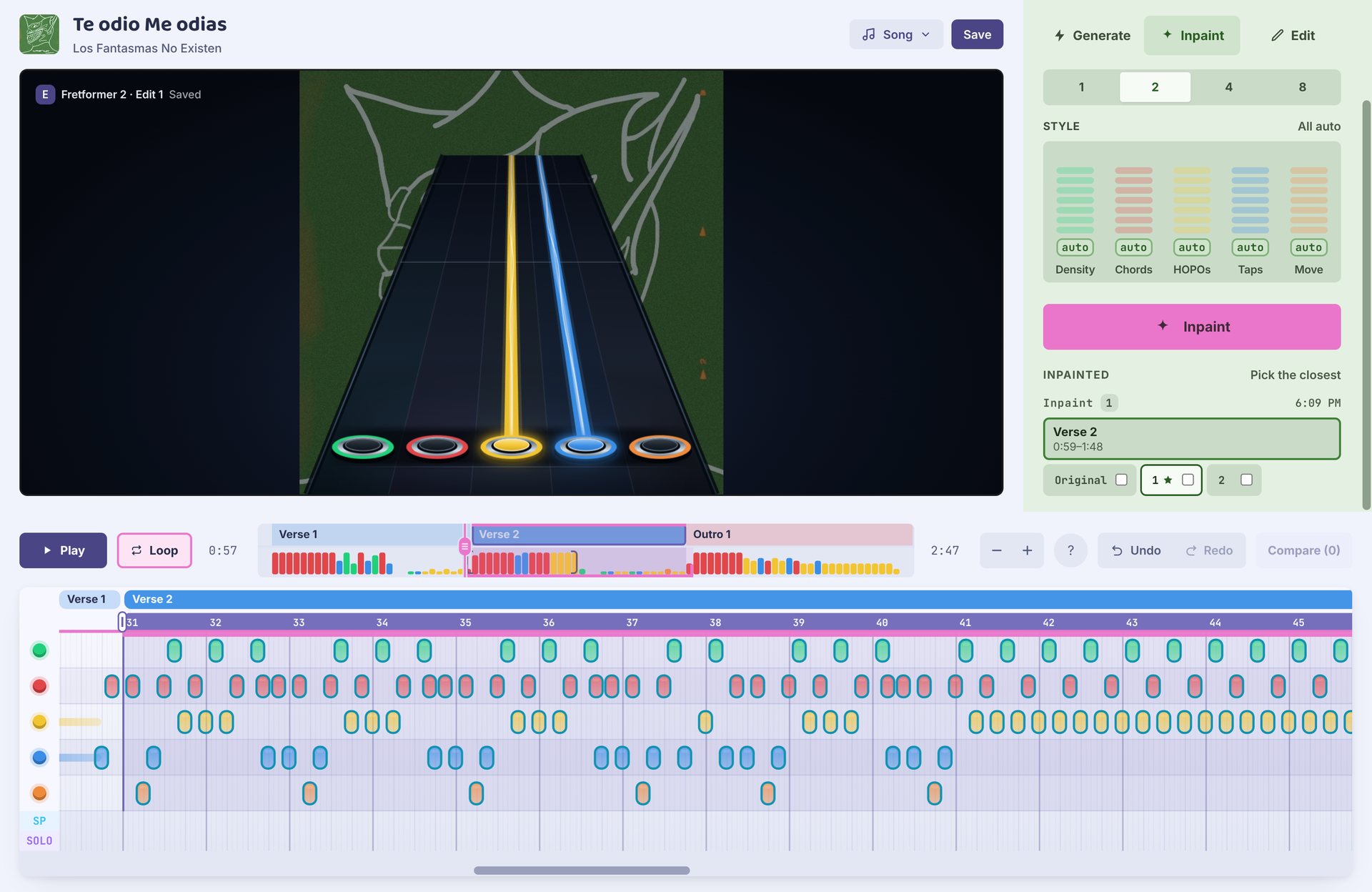
Começar
- Abra o take. Escolha um take e abra a aba Inpaint (Tab alterna entre Inpaint e Editar).
- Escolha compassos. Clique em uma seção do mapa da música, como Verso 2, ou arraste pelo rolo.
- Use o Inpaint. Clique em Inpaint (R). As notas novas são escritas no rolo enquanto você assiste.
O resultado vai para uma cópia editada do take (Edição 1, Edição 2…), então o take original fica como estava. O Inpaint vem com o Fretformer 2. No navegador, ele é baixado na primeira vez que você usa. O Fretformer 1 não consegue refazer parte de um chart.
Partes repetidas
O Inpaint lê o chart em volta do que você escolheu, incluindo todos os outros lugares onde essa parte aparece. Então, se uma parte se repete e você reescreve só uma cópia, a nova tende a voltar parecida com as cópias que você manteve.


Aqui, o Verso 1, o Verso 2 e o Outro 1 abrem com um trecho vermelho. A música é parecida nesses pontos, então o modelo provavelmente fez o chart igual. O Verso 2 acabou de ser reescrito sozinho e continua abrindo em vermelho, provavelmente porque os outros dois estavam ali para copiar.
Para mudar essa parte, escolha os três trechos vermelhos e use o Inpaint em todos juntos.
- Para mudar todas as repetições, escolha todas, como acima. Elas são escritas da esquerda para a direita, e cada uma ouve as notas novas de antes.
- Para manter parecidas, clique em Escolher os mais parecidos depois de uma rodada. Isso troca as seções repetidas pelas tentativas mais parecidas.
- Para fazer uma ficar diferente, use mais tentativas e confira cada uma.
Escolher compassos
O mapa da música, no alto, mostra as seções e o quanto cada parte está cheia. O que você escolhe se ajusta a compassos inteiros. Você pode escolher várias áreas de uma vez, e elas são reescritas da esquerda para a direita.
| Para | Faça isto |
|---|---|
| Escolher uma seção ou compasso | Clique. Clique de novo para desmarcar. |
| Escolher quaisquer compassos | Arraste pelo rolo. |
| Desmarcar compassos | Arraste sobre os compassos escolhidos, ou arraste com o botão direito. |
| Mover uma escolha | Arraste o bloco dela na linha de compassos. |
| Redimensionar uma escolha | Arraste as alças dela, ou clique na seta para esticar até o fim. |
Tentativas
Cada área recebe esta quantidade de tentativas: 1, 2, 4 ou 8. Padrão: 1. O Inpaint fica com a que melhor se encaixa e deixa você conferir as outras. Mais tentativas demoram mais.
Os controles de estilo funcionam como em Gerar, e as duas abas os compartilham.
Resultados
Cada rodada aparece em Com Inpaint, com suas áreas. Alterne uma área entre Original e cada tentativa para ouvir; a marcada como Nossa escolha foi a que melhor se encaixou.
Loop (L) repete a área onde está o cursor de reprodução, para trocar de tentativa enquanto toca. Mudou de ideia? Ctrl Z desfaz sua última mudança, escolhas incluídas.
Se você editou notas à mão em uma área, o Inpaint pergunta antes de substituí-las.
Mouse e teclas
O ? acima do rolo também mostra isto.
| Tecla | O que faz |
|---|---|
| R | Usar o Inpaint nos compassos escolhidos |
| Espaço | Tocar / pausar |
| [ ] | Seção anterior / próxima |
| L | Loop |
| Tab | Trocar para Editar |
| Ctrl Z | Desfazer |
| Esc | Limpar as escolhas |
| Roda / Ctrl + roda | Rolar / dar zoom no rolo |