Instalar
Baixe o app para o seu sistema na página de download. Ele não precisa de conta nem de Python, e depois que o modelo é baixado funciona sem internet.
Sistemas
| Sistema | Arquivo | Observações |
|---|---|---|
| Windows (x64) | Instalador .exe | Ou o .zip portátil |
| macOS (Apple Silicon) | .dmg | M1 e mais novos |
| Linux (x64) | .AppImage | Um só arquivo, nada para instalar |
Macs com Intel e as versões ARM do Windows e do Linux não são compatíveis. Nesses casos, use a versão para navegador.
O app ainda não é assinado pela Microsoft nem pela Apple, então seu sistema avisa na primeira vez que você abre. Os passos abaixo ajudam a passar por esse aviso.
Windows
- Execute o instalador
.exe. - Se o Windows disser "O Windows protegeu seu computador", clique em Mais informações e depois em Executar assim mesmo.
Usando o .zip portátil? Primeiro extraia a pasta inteira e depois abra o Autochart.exe dentro dela. Em um computador de trabalho, ou com o Controle Inteligente de Aplicativos ligado, o Windows pode não oferecer Executar assim mesmo.
macOS
- Abra o
.dmge arraste o Autochart para Aplicativos. - Abra pela pasta Aplicativos.
- Se o macOS disser que ele não pode ser aberto, vá em Ajustes do Sistema → Privacidade e Segurança, role para baixo e clique em Abrir Mesmo Assim.
Linux
- Torne o AppImage executável, nas propriedades do arquivo ou com
chmod +x Autochart-*.AppImage. - Abra.
Se ele reclamar de FUSE, execute com ./Autochart-*.AppImage --appimage-extract-and-run, ou instale o pacote FUSE 2 da sua distribuição.
Primeira abertura
A primeira tela baixa o Fretformer 2, o modelo que escreve seus charts. São cerca de 950 MB e ele ocupa cerca de 1,2 GB no disco. Mudar local coloca em outro lugar, como um disco maior.
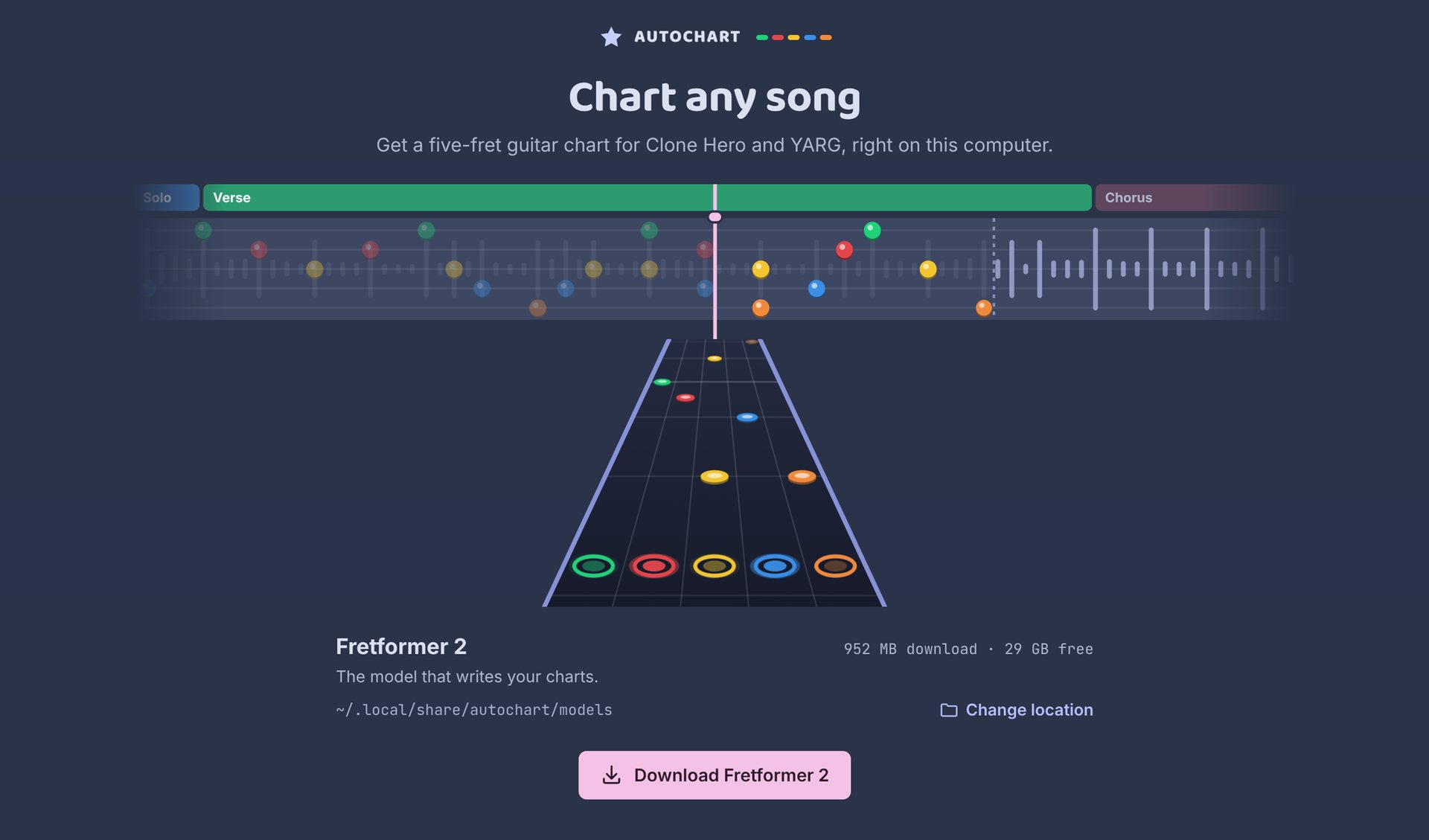
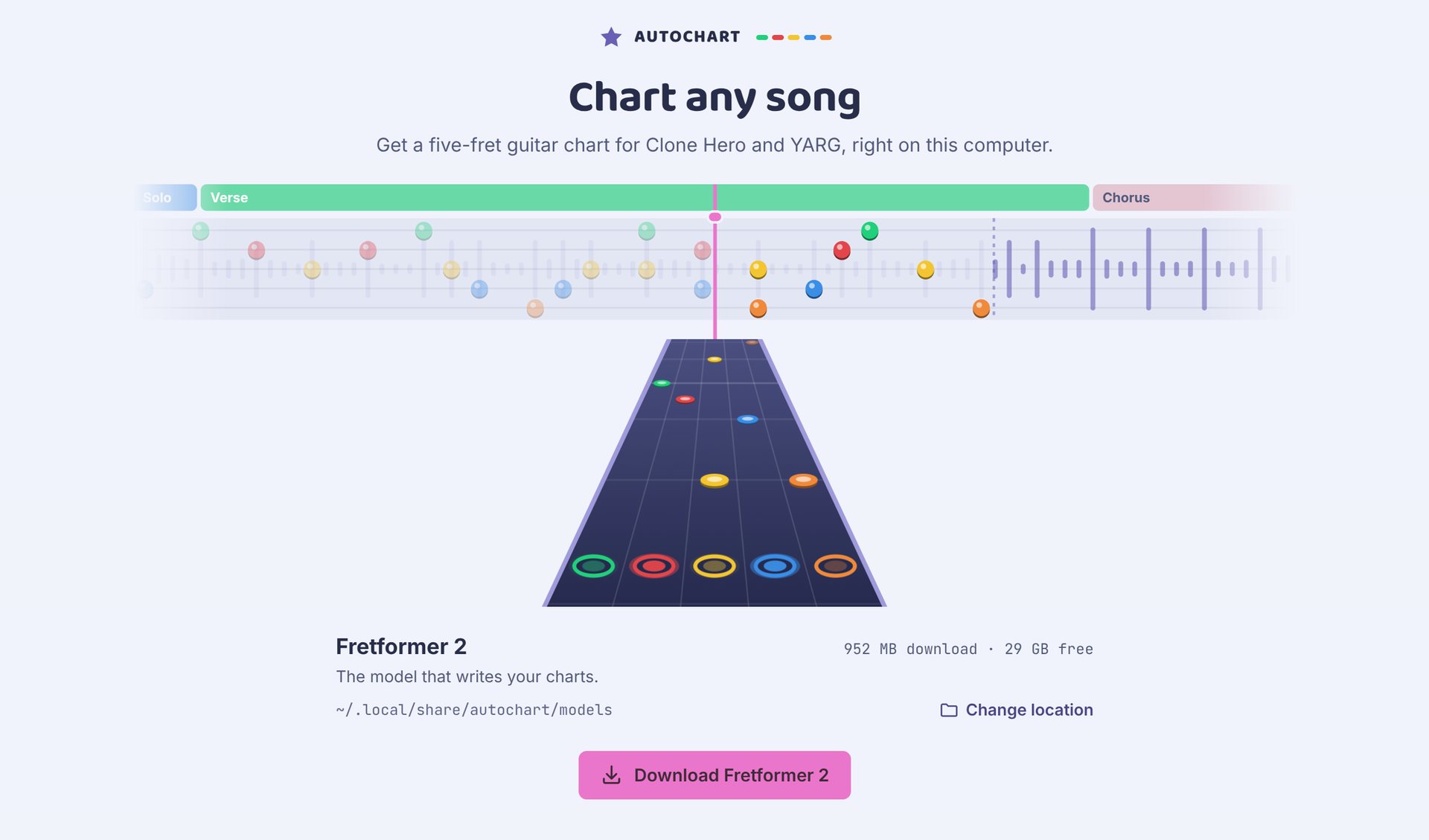
Se o download parar, clique em Tentar de novo: os arquivos já terminados são mantidos. Depois clique em Começar a chartear. Os outros modelos são opcionais, em Configurações → Modelos.
O hardware é escolhido sozinho: o Autochart tenta sua placa de vídeo e, se não der, usa o processador. Veja Hardware.
Verificar um download
Cada versão no GitHub tem um SHA256SUMS.txt. Calcule o checksum do seu arquivo e compare com a linha desse arquivo:
| Sistema | Comando |
|---|---|
| Windows | Get-FileHash .\Autochart-*.exe (PowerShell) |
| macOS | shasum -a 256 Autochart-*.dmg |
| Linux | sha256sum Autochart-*.AppImage |
Vai atualizar depois? Veja Atualizações.