Biblioteca
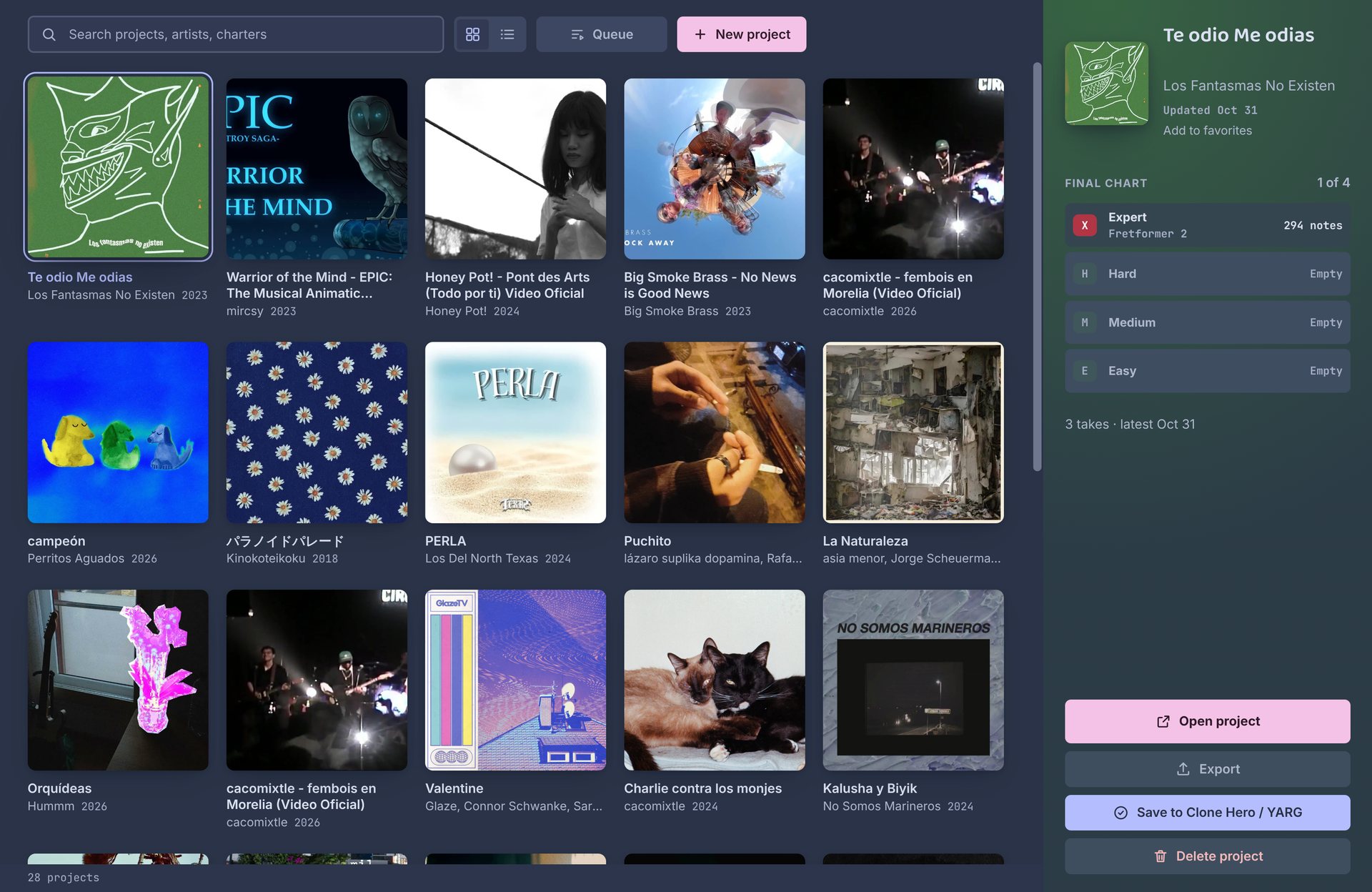
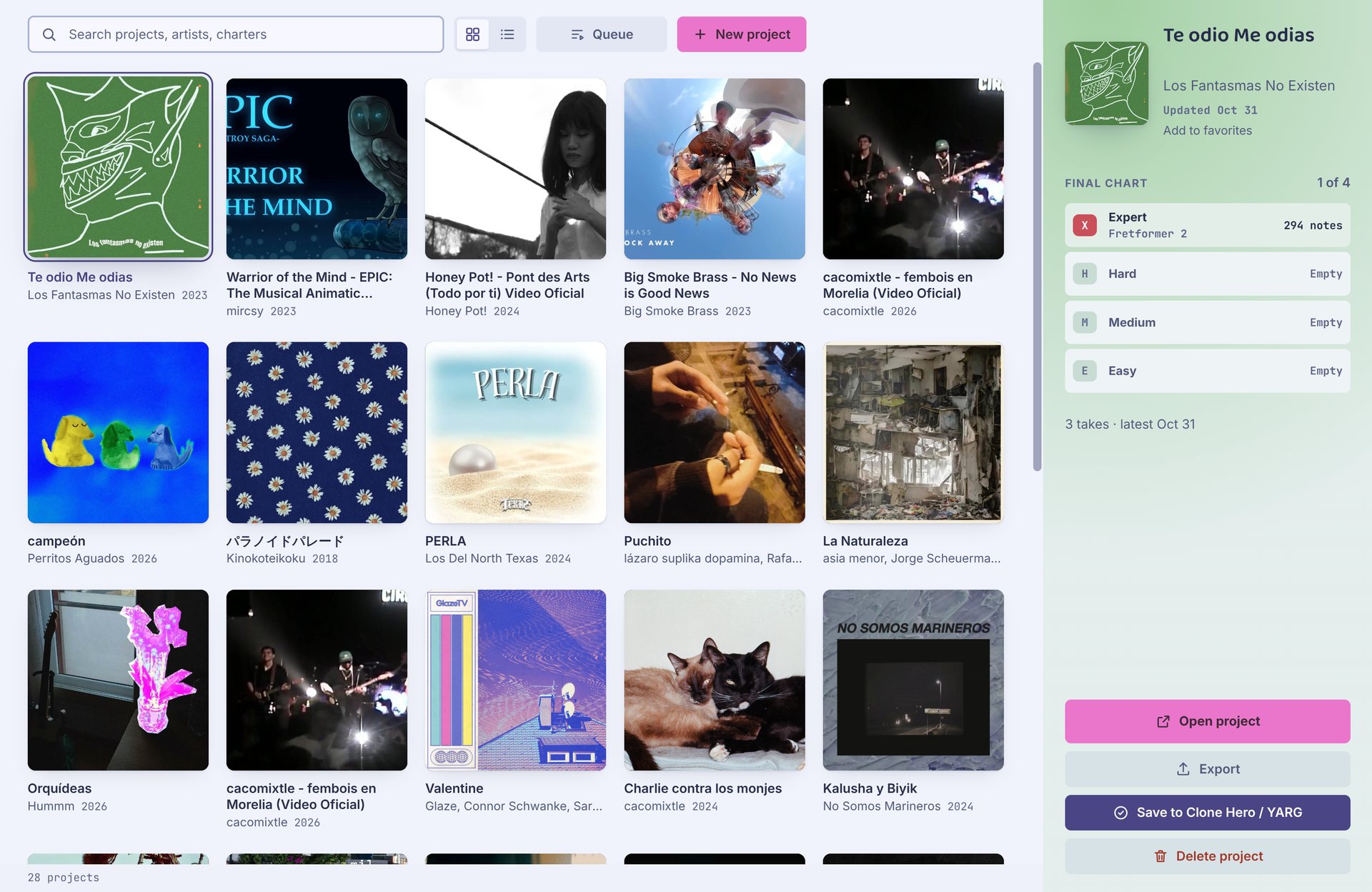
A Biblioteca tem todas as músicas que você trouxe para o app para computador. Cada uma é um projeto com seus takes, chart final e fundo. A versão para navegador não tem Biblioteca: ela trabalha com uma música por vez.
Adicionar músicas
| O que você adiciona | O que você recebe |
|---|---|
| Um arquivo de áudio ou vídeo | Um projeto novo. Arquivos de vídeo também viram o fundo da highway. |
| Uma pasta de música do Clone Hero | Um projeto com o áudio, a capa e o chart que a música já tem. Precisa de um notes.chart e do áudio. |
| Uma pasta de pastas de música | Um projeto para cada música lá dentro, como a sua pasta de músicas inteira. |
Um .sng ou .zip | As músicas que estão dentro. Uma exportação do Autochart volta com todos os takes. |
Solte em qualquer lugar da Biblioteca, ou use Novo projeto. Importou a pasta errada? Desfazer (Ctrl Z) logo em seguida remove os projetos criados.
Músicas que só têm um notes.mid ainda não podem ser abertas.
Projetos
Clique em uma música para ver os takes e o chart final, e depois em Abrir projeto para trabalhar nela. Pelo painel lateral você também pode exportar o chart final ou salvá-lo na sua pasta de músicas.
Músicas sem capa ganham uma própria, desenhada a partir do título e do artista. Marque uma música com a estrela para adicioná-la a Favoritos.
Apagar projeto move a pasta do projeto para a lixeira, então você ainda pode recuperá-lo de lá. Os projetos ficam na pasta Projetos, definida em Configurações → Pastas.
Fila
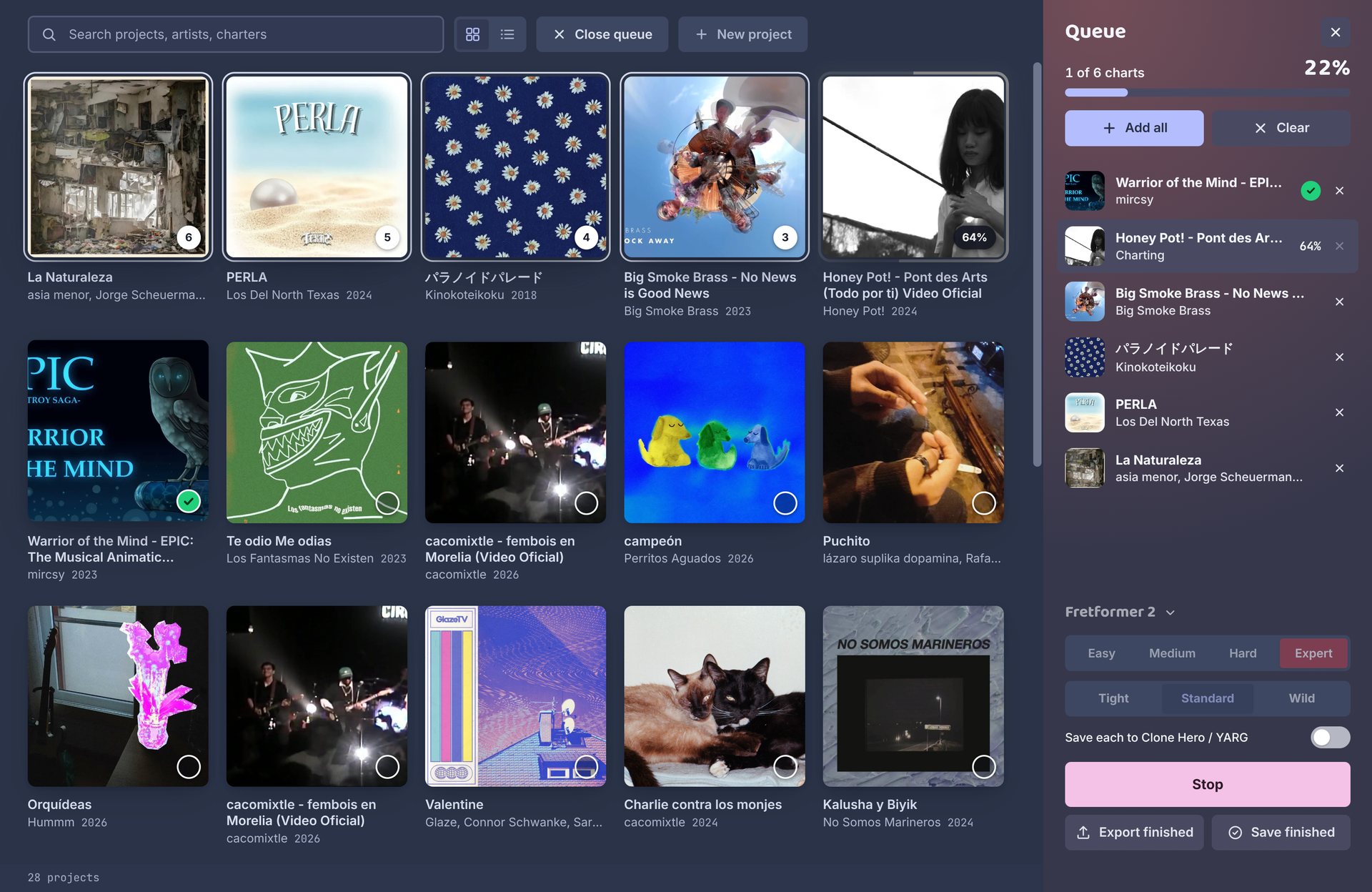
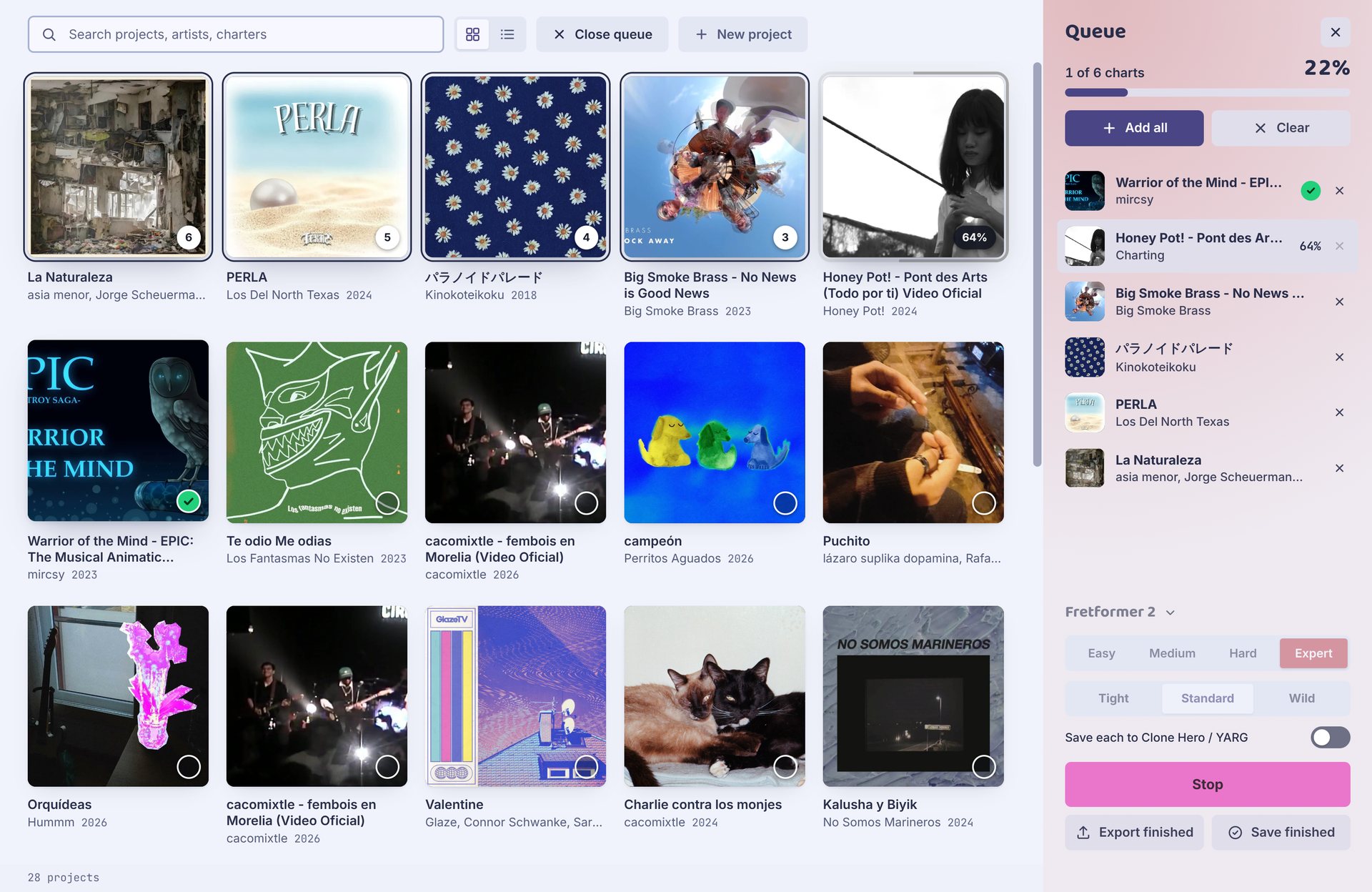
A fila faz os charts de uma lista de músicas, uma depois da outra. Abra Fila e clique nas músicas para adicioná-las (Shift + clique adiciona um intervalo).
| Ajuste | O que faz |
|---|---|
| Modelo do chart | O modelo para todas as músicas da fila. |
| Dificuldades | Escolha uma ou mais. Cada música recebe um take para cada uma. |
| Amostragem | Seguro, Padrão ou Ousado, como em Gerar. |
| Salvar cada uma no Clone Hero / YARG | Salva cada música terminada na sua pasta de músicas assim que fica pronta. |
Clique em Gerar para começar. Enquanto isso você pode continuar usando o app, e um take que você iniciar em um projeto aberto passa na frente da fila. Parar para a música em andamento; as outras ficam esperando para a próxima vez. Se uma música falhar, tente de novo pela linha dela.
Quando terminar, Exportar tudo exporta todas as músicas prontas. Uma fila interrompida porque você fechou o app volta na próxima vez que abrir.
Encontrar uma música
A busca encontra títulos, artistas e charters. As músicas ficam na ordem da última alteração, da mais nova para a mais antiga. Alterne entre a visualização em grade e em lista na parte de cima.