Inpaint
Inpaint reescribe las partes de una toma que no te gustan y conserva el resto. Oye toda la canción y las notas alrededor de lo que marcaste, así que la parte nueva encaja.
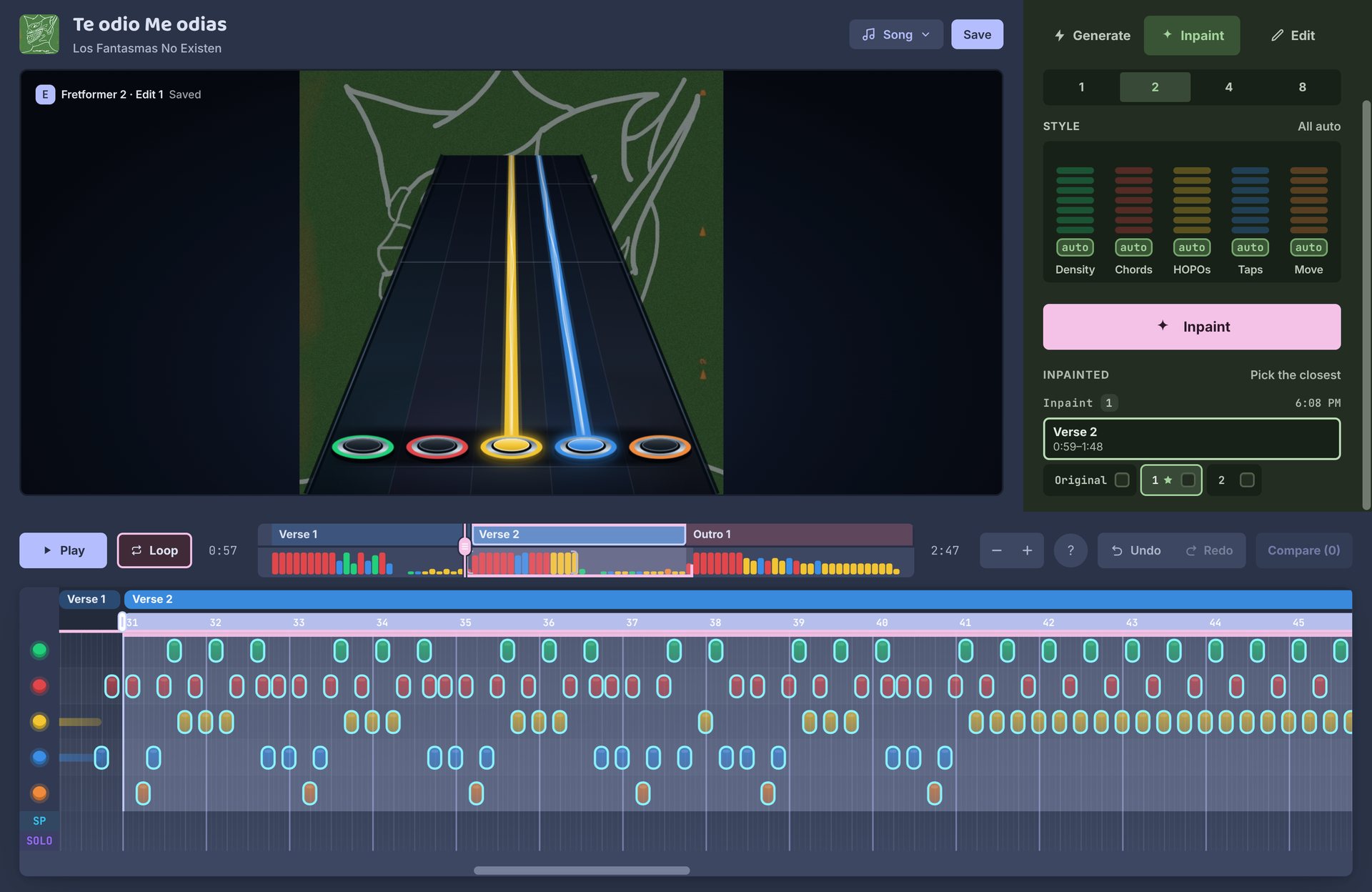
Empezar
- Abre la toma. Elige una toma y abre la pestaña Inpaint (Tab cambia entre Inpaint y Editar).
- Marca compases. Haz clic en una sección del mapa de la canción, como Verso 2, o arrastra por el piano roll.
- Usa Inpaint. Pulsa Inpaint (R). Las notas nuevas se escriben en el piano roll mientras miras.
El resultado va a una copia editada de la toma (Edición 1, Edición 2…), así que la toma original se queda como estaba. Inpaint viene con Fretformer 2. En el navegador se descarga la primera vez que lo usas. Fretformer 1 no puede rehacer parte de un chart.
Partes repetidas
Inpaint lee el chart alrededor de lo que marcaste, incluidos todos los demás lugares donde aparece esa parte. Así que si una parte se repite y reescribes solo una copia, la nueva tiende a volver parecida a las copias que conservaste.


Aquí, el Verso 1, el Verso 2 y el Outro 1 abren todos con un tramo rojo. La música es parecida en esos puntos, así que el modelo probablemente los charteó igual. El Verso 2 se acaba de reescribir por separado y sigue abriendo en rojo, seguramente porque los otros dos estaban ahí para copiarlos.
Para cambiar esa parte, marca los tres tramos rojos y usa Inpaint en todos a la vez.
- Para cambiar todas las repeticiones, márcalas todas, como arriba. Se escriben de izquierda a derecha, y cada una oye las notas nuevas de antes.
- Para que sigan parecidas, pulsa Elegir los más parecidos después de una pasada. Cambia las secciones repetidas a los intentos que más se parecen.
- Para que una sea distinta, usa más intentos y revísalos.
Marcar compases
El mapa de la canción, arriba, muestra las secciones y qué tan cargada está cada parte. Lo que marcas se ajusta a compases enteros. Puedes marcar varias áreas a la vez, y se reescriben de izquierda a derecha.
| Para | Haz esto |
|---|---|
| Marcar una sección o compás | Haz clic. Haz clic otra vez para desmarcar. |
| Marcar cualquier compás | Arrastra por el piano roll. |
| Desmarcar compases | Arrastra sobre compases marcados, o arrastra con el botón derecho. |
| Mover una marca | Arrastra su bloque en la fila de compases. |
| Cambiar el tamaño de una marca | Arrastra sus agarres, o haz clic en su flecha para estirarla hasta el final. |
Intentos
Cada área recibe esta cantidad de intentos: 1, 2, 4 u 8. Por defecto: 1. Inpaint se queda con el que mejor encaja y te deja revisar los demás. Más intentos tardan más.
Los controles de estilo funcionan como en Generar, y las dos pestañas los comparten.
Resultados
Cada pasada aparece en Con Inpaint, con sus áreas. Cambia un área entre Original y cada intento para oírlos; el marcado como Nuestra elección fue el que mejor encajó.
Bucle (L) repite el área donde está el cabezal de reproducción, para cambiar de intento mientras suena. ¿Cambiaste de idea? Ctrl Z deshace tu último cambio, marcas incluidas.
Si editaste notas a mano en un área, Inpaint pregunta antes de reemplazarlas.
Ratón y teclas
El ? sobre el piano roll también las muestra.
| Tecla | Qué hace |
|---|---|
| R | Usar Inpaint en los compases marcados |
| Espacio | Reproducir / pausar |
| [ ] | Sección anterior / siguiente |
| L | Bucle |
| Tab | Cambiar a Editar |
| Ctrl Z | Deshacer |
| Esc | Borrar las marcas |
| Rueda / Ctrl + rueda | Desplazar / hacer zoom en el piano roll |