Instalar
Descarga la app para tu sistema desde la página de descarga. No necesita cuenta ni Python, y cuando el modelo ya está descargado funciona sin conexión.
Sistemas
| Sistema | Archivo | Notas |
|---|---|---|
| Windows (x64) | Instalador .exe | O el .zip portátil |
| macOS (Apple Silicon) | .dmg | M1 y más nuevos |
| Linux (x64) | .AppImage | Un solo archivo, nada que instalar |
Las Mac con Intel y las versiones ARM de Windows y Linux no son compatibles. En esos casos, usa la versión para navegador.
La app todavía no está firmada por Microsoft ni Apple, así que tu sistema te avisa la primera vez que la abres. Los pasos de abajo te ayudan a pasar ese aviso.
Windows
- Ejecuta el instalador
.exe. - Si Windows dice "Windows protegió tu PC", haz clic en Más información y luego en Ejecutar de todas formas.
¿Usas el .zip portátil? Primero extrae la carpeta completa y luego abre Autochart.exe dentro de ella. En una computadora del trabajo, o con Smart App Control activado, Windows puede no ofrecer Ejecutar de todas formas.
macOS
- Abre el
.dmgy arrastra Autochart a Aplicaciones. - Ábrela desde Aplicaciones.
- Si macOS dice que no se puede abrir, ve a Ajustes del Sistema → Privacidad y seguridad, baja y haz clic en Abrir igualmente.
Linux
- Haz ejecutable el AppImage, en las propiedades del archivo o con
chmod +x Autochart-*.AppImage. - Ábrelo.
Si se queja de FUSE, ejecútalo con ./Autochart-*.AppImage --appimage-extract-and-run, o instala el paquete FUSE 2 de tu distribución.
Primer inicio
La primera pantalla descarga Fretformer 2, el modelo que escribe tus charts. Son unos 950 MB y ocupa unos 1.2 GB en disco. Cambiar ubicación lo pone en otro lugar, como un disco más grande.
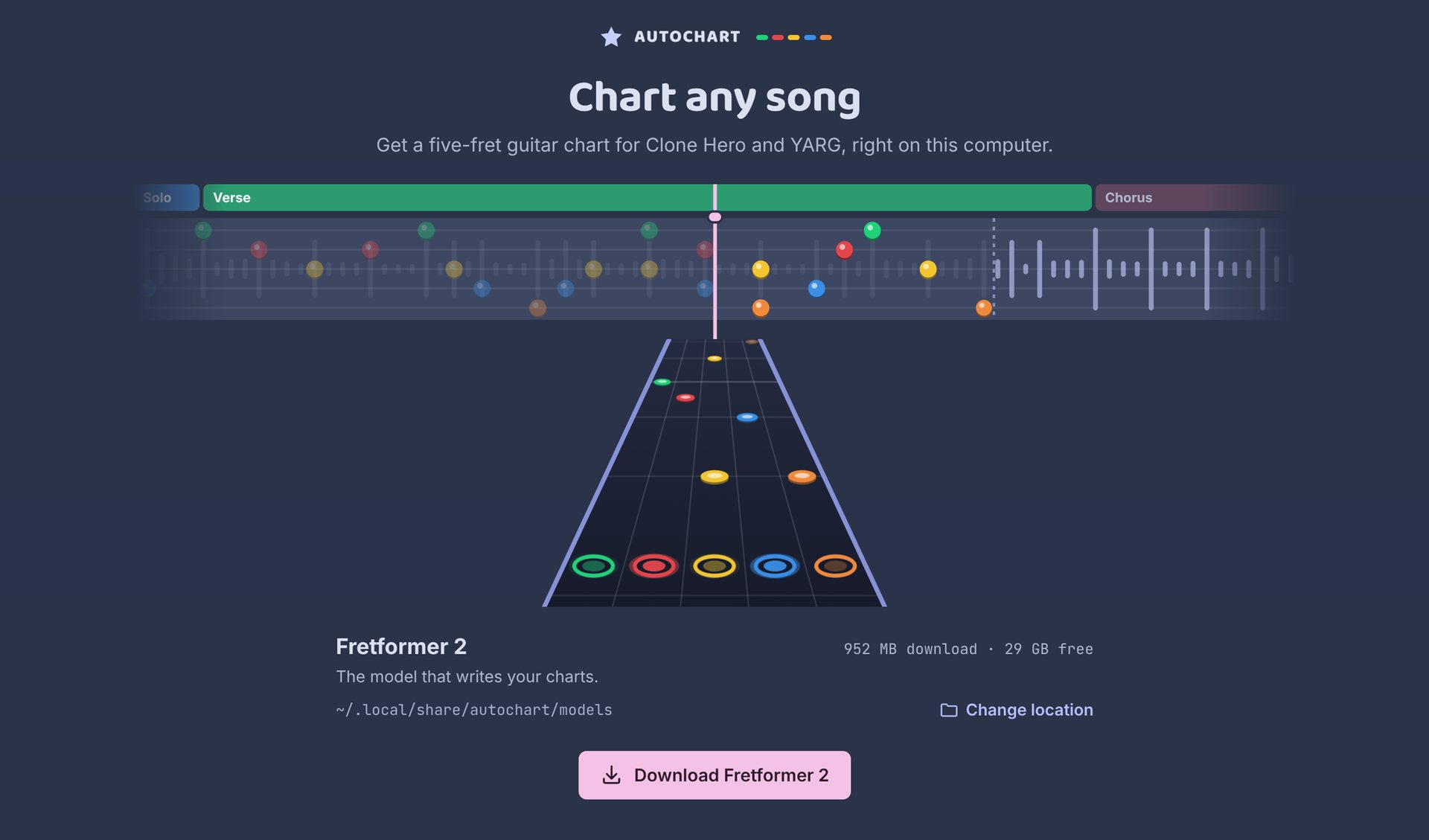
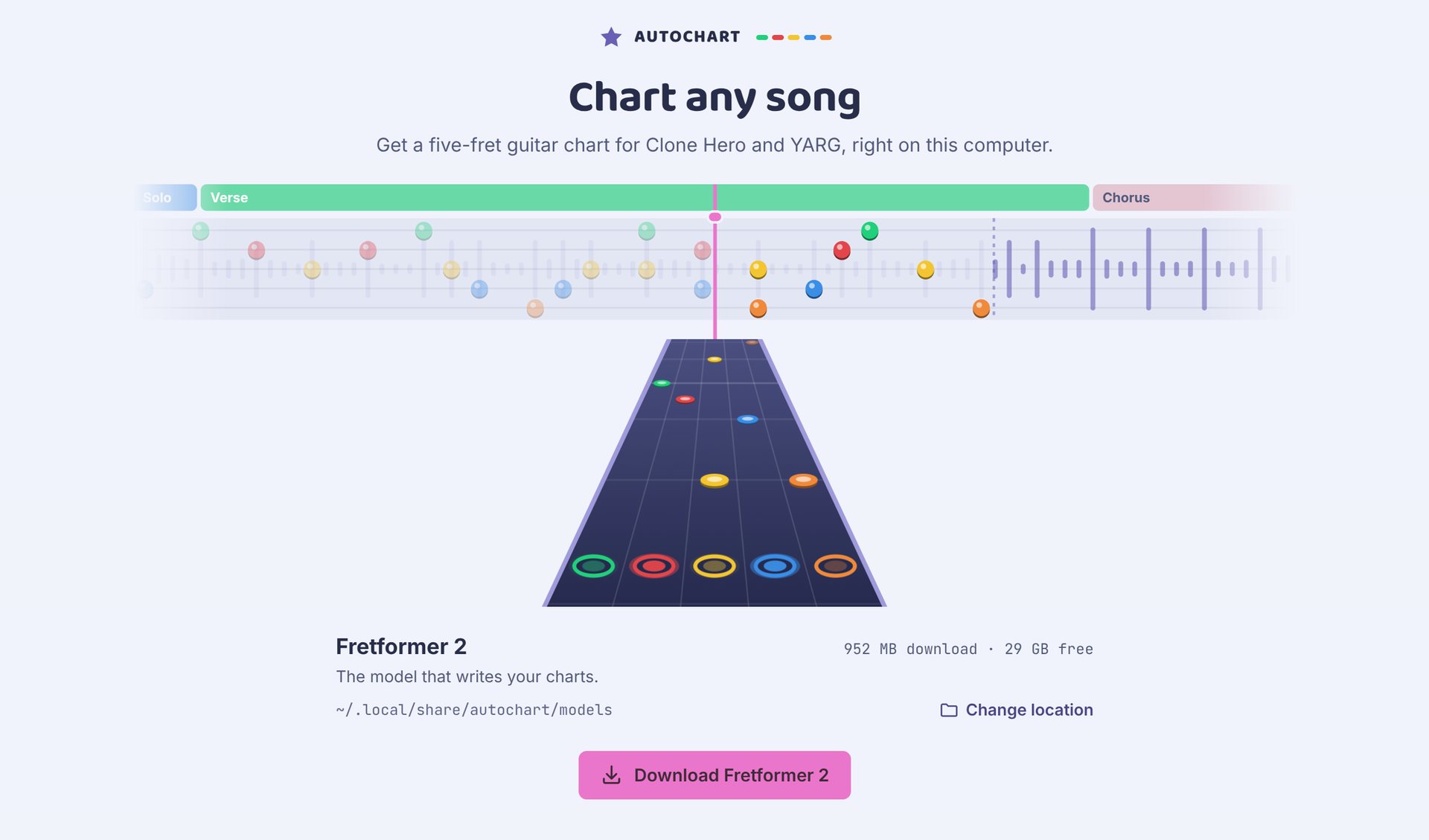
Si la descarga se detiene, pulsa Reintentar: los archivos ya terminados se conservan. Luego pulsa Empezar a chartear. Los demás modelos son opcionales, en Configuración → Modelos.
El hardware se elige solo: Autochart prueba tu tarjeta gráfica y, si no puede, usa el procesador. Mira Hardware.
Verificar una descarga
Cada versión en GitHub tiene un SHA256SUMS.txt. Saca la suma de verificación de tu archivo y compárala con la línea de ese archivo:
| Sistema | Comando |
|---|---|
| Windows | Get-FileHash .\Autochart-*.exe (PowerShell) |
| macOS | shasum -a 256 Autochart-*.dmg |
| Linux | sha256sum Autochart-*.AppImage |
¿Vas a actualizar más adelante? Mira Actualizaciones.